佛山市昊通信息技術(shù)咨詢 專業(yè)服務(wù)助力企業(yè)數(shù)字化轉(zhuǎn)型
佛山市昊通信息技術(shù)咨詢有限公司是一家專注于信息技術(shù)咨詢服務(wù)的專業(yè)機(jī)構(gòu),致力于為企業(yè)和組織提供全面的技術(shù)解決方案。在當(dāng)今數(shù)字化快速發(fā)展的時(shí)代,信息技術(shù)已成為企業(yè)提升效率、優(yōu)化管理的關(guān)鍵驅(qū)動(dòng)力。昊通信息憑借其豐富的行業(yè)經(jīng)驗(yàn)和專業(yè)團(tuán)隊(duì),幫助客戶應(yīng)對(duì)技術(shù)挑戰(zhàn),實(shí)現(xiàn)業(yè)務(wù)創(chuàng)新。
昊通信息的主要服務(wù)范圍包括但不限于:企業(yè)信息化規(guī)劃、系統(tǒng)集成與開發(fā)、網(wǎng)絡(luò)安全咨詢、數(shù)據(jù)分析與智能化應(yīng)用等。公司注重與客戶的深度溝通,通過定制化服務(wù),確保技術(shù)方案與企業(yè)實(shí)際需求緊密結(jié)合。例如,在制造業(yè)領(lǐng)域,昊通信息曾協(xié)助多家企業(yè)實(shí)施智能制造系統(tǒng),顯著提升了生產(chǎn)效率和產(chǎn)品質(zhì)量。
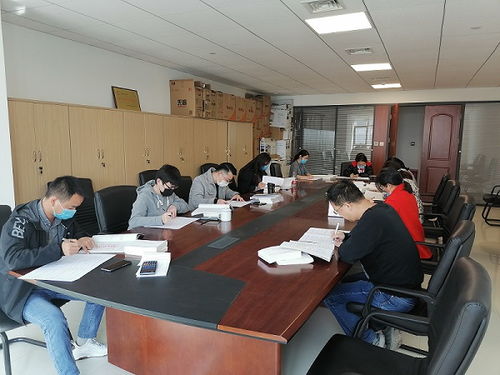
除了技術(shù)服務(wù),昊通信息還注重知識(shí)傳遞和人才培養(yǎng)。公司定期舉辦技術(shù)培訓(xùn)和行業(yè)研討會(huì),幫助客戶團(tuán)隊(duì)掌握前沿技術(shù),促進(jìn)企業(yè)內(nèi)部的數(shù)字化轉(zhuǎn)型。同時(shí),昊通信息積極與高校和研究機(jī)構(gòu)合作,推動(dòng)技術(shù)創(chuàng)新和成果轉(zhuǎn)化。
佛山市昊通信息技術(shù)咨詢將繼續(xù)以客戶為中心,緊跟技術(shù)發(fā)展趨勢(shì),為企業(yè)提供更高效、安全的信息化支持。無論是初創(chuàng)企業(yè)還是大型集團(tuán),昊通信息都能成為值得信賴的技術(shù)伙伴,助力企業(yè)在競(jìng)爭(zhēng)激烈的市場(chǎng)中脫穎而出。
如若轉(zhuǎn)載,請(qǐng)注明出處:http://www.s1299.com/product/16.html
更新時(shí)間:2026-05-20 05:32:05